
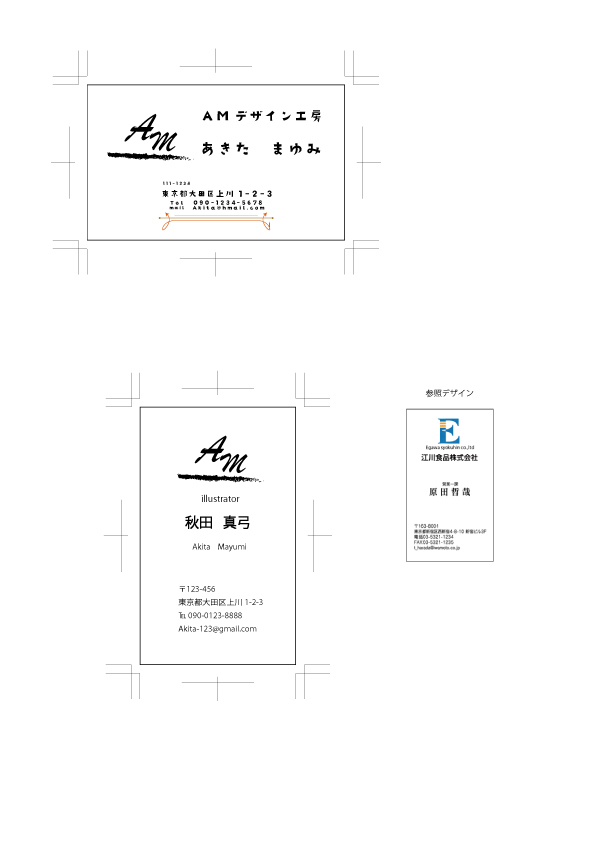
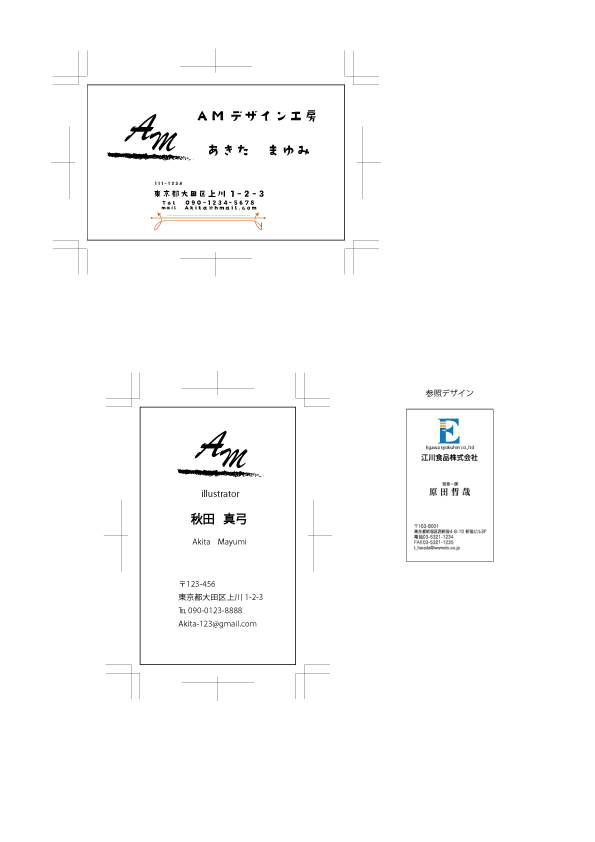
先生よりのアドバイス
上下の空白の幅をそろえると良い
名前をもう少し大きくすると良い
訂正後↓
・授業内容
塗り足しガイドの元となる、仕上がりサイズよりも四方に3mm大きな長方形となります)
トリムマーク(トンボ作成)→ 外側(プラス)+3ミリ
①パスのオフセット □のオブジェ選択
(トンボはこの線の外側、実線はこの線の内側)
線→線の位置→線→線を内側に揃える
②ガイドの作り方 トンボをガイドにする (Ctr+5)
表示→ガイド→ガイド作成
A4に名刺サイズ(91×55)の四角を作成
その枠の外プラス3ミリ
④トリムマーク
オブジェクト→トリムマーク(印刷に出すときに必須なのりしろ分)
④画像を貼る
ファイル→配置→ファイル選択で埋め込む
リンク・うめこみ・はりつけうめこみ
正式な貼り方 Sift+Ctr+P 印刷屋さんに出すときはこれが良い
➄画像をマスクをかけ配置する(レイヤー)
オブジェクト→クリッピングマスク
➄パスのオフセット 実線(印刷できる範囲 文字とか)
(マイナス) -3 で設定
この線もガイドにする
・QRコードの作成は1センチ以内だと読み取りずらい
トリムマークを後から作成する (トンボ)
- 長方形を作成します。長方形ツールを選択し、アートボード上でA4サイズ(幅
210mm210 m m210𝑚𝑚、高さ
297mm297 m m297𝑚𝑚)の長方形を作成します。
- 作成した長方形オブジェクトを選択します。
- メニューバーの**「オブジェクト」>「トリムマークを作成」**を選択します。
- A4サイズにトンボ(トリムマーク)が適用された状態になります。
方法2:新規ドキュメント作成時に設定する(推奨)
新規ドキュメント➡印刷タブ➡B4 サイズ257×364 を作成➡
長方形でA4作成➡オブジェクト パス オフセット
コメント